Du brauchst einen Windows-Computer, Internet und etwa 50 GB freien Platz. Halte diese Seite offen. Du kannst jeden fertigen Schritt unten abhaken.
Drücke auf der Tastatur gleichzeitig Windows und E. Das öffnet deine Ordner.
Klicke links auf Dieser PC. Schau unter einem Laufwerk, wie viel Platz frei ist.
Öffne ein Laufwerk mit genug Platz. Erstelle dort den Ordner Skrabi-WoW. Dazu: rechte Maustaste → Neu → Ordner.
Unser Beispiel ist E:\Skrabi-WoW. Hast du kein E-Laufwerk? Nimm etwa C:\Games\Skrabi-WoW. Du bestimmst den Platz.
02
SCHRITT 2 VON 10
Erstelle dein Spielkonto.
Ein Spielkonto ist dein eigener Schlüssel zu Skrabi. Du brauchst es später zum Anmelden im Spiel.
Klicke auf Spielkonto erstellen. Unsere Startseite öffnet sich in einem zweiten Tab.
Wähle Registrieren. Gib einen Benutzernamen mit 3–16 Buchstaben oder Ziffern ein. Beispiel: Nordstern7.
Trage deine E-Mail-Adresse und zweimal dasselbe neue Passwort ein. Das Passwort braucht 8–16 Zeichen, ohne Leerzeichen und Umlaute. Verwende ein eigenes Passwort für Skrabi.
Erledige die Mensch-Prüfung, lies die Spielregeln und bestätige sie. Klicke auf Spielkonto erstellen.
Warte auf die Erfolgsmeldung. Merke dir deinen Benutzernamen und das Spielpasswort.
Du brauchst kein neues Battle.net-Konto. Im Spiel benutzt du später deinen Skrabi-Benutzernamen. Dein Passwort gehört niemals ins Forum oder in den Chat.
03
SCHRITT 3 VON 10
Lade die richtige Spielversion.
„Client“ bedeutet einfach: das Spielprogramm auf deinem Computer. Für Skrabi brauchst du WoW 3.3.5a, Build 12340.
Öffne mit dem Knopf unten die Downloadseite von ChromieCraft.
Suche dort die Überschrift ChromieCraft 3.3.5a client download.
Klicke darunter auf DIRECT DOWNLOAD ChromieCraft 3.3.5a. Wähle den normalen Client.
Warte, bis die große ZIP-Datei vollständig heruntergeladen ist. Öffne im Browser die Downloadliste mit Strg + J. Dort siehst du den Fortschritt.
Der Download kommt von einer anderen Community. Er ist zunächst für deren Server eingestellt. Schritt 6 stellt ihn auf Skrabi um. Die aktuelle Battle.net-Version und zusätzliche HD-Pakete passen für diesen Weg nicht.
Der Direktdownload startet nicht.
Klicke auf der Downloadseite mit der rechten Maustaste auf den Direktdownload und wähle Link speichern unter. Falls das nicht klappt, nutze dort Mirror #1 oder Mirror #2. Wenn nur „Torrent“ verfügbar ist, öffne die Torrent-Hilfe weiter unten auf dieser Seite.
04
SCHRITT 4 VON 10
Packe das Spiel aus.
Eine ZIP-Datei ist wie ein geschlossener Koffer. Du musst sie zuerst auspacken. Das nennt Windows „extrahieren“.
Öffne deine Downloadliste mit Strg + J. Klicke bei der fertigen ZIP-Datei auf Im Ordner anzeigen.
Klicke die ZIP-Datei mit der rechten Maustaste an. Wähle Alle extrahieren. Falls nötig: zuerst Weitere Optionen anzeigen.
Wähle deinen Ordner Skrabi-WoW aus Schritt 1 als Ziel. Klicke auf Extrahieren. Warte, bis Windows fertig ist.
Öffne den ausgepackten Ordner. Vielleicht liegt darin noch ein weiterer Spielordner. Öffne ihn, bis du Wow.exe und Data nebeneinander siehst.
Dein Spielordner📁 Data📁 Interface kommt mit dem Zusatzpaket hinzu🎮 Wow.exe Hier bist du richtig.
Starte das Spiel noch nicht. Öffne es später aus dem ausgepackten Ordner, nicht aus der ZIP-Datei. Eine bereits vorhandene Battle.net-Installation bleibt in ihrem eigenen Ordner.
05
SCHRITT 5 VON 10
Lege das Skrabi-Paket ins Spiel.
Unser kleines Zusatzpaket ergänzt Spielhilfen, Modelle, Worgen und Goblins. Es ist kostenlos und etwa 146 MB groß.
Klicke auf Skrabi-Paket herunterladen. Warte, bis der Download fertig ist.
Entpacke diese ZIP-Datei mit Alle extrahieren zunächst in einen eigenen neuen Ordner.
Öffne diesen Paketordner. Du musst unter anderem Skrabi-Einrichten.exe, Data und Interface sehen.
Markiere den gesamten Inhalt des Paketordners mit Strg + A. Kopiere ihn mit Strg + C.
Öffne jetzt den Spielordner aus Schritt 4, in dem Wow.exe liegt. Füge den Inhalt mit Strg + V ein. Windows fügt die Ordner zusammen.
Kopiere die Dateien und Ordner im Paket, nicht nur den Paketordner selbst. Für eine neue Installation brauchst du keine älteren Skrabi-Pakete. Bei einer Aktualisierung: Spiel schließen und gleichnamige alte Skrabi-Dateien vorher sichern.
06
SCHRITT 6 VON 10
Verbinde das Spiel mit Skrabi.
Jetzt sagt unser Helfer dem Spiel, wohin es sich verbinden soll.
Prüfe: Wow.exe und Skrabi-Einrichten.exe liegen im selben Ordner.
Klicke zweimal auf Skrabi-Einrichten.exe.
Lies die Meldung. Bei einer erfolgreichen Einrichtung wird die neue Datei Wow-Skrabi.exe erstellt. Die ursprüngliche Wow.exe bleibt erhalten.
Der Helfer stellt die Serveradresse in den vorhandenen Sprachordnern automatisch auf wow.skrabi.com ein.
Fertig erkannt? In deinem Spielordner liegt jetzt Wow-Skrabi.exe.
Für das Spielen brauchst du kein WireGuard und keinen VPN-Zugang. Wenn „Unbekannte Wow.exe“ erscheint, wurde nichts verändert: Nutze den unveränderten Client aus Schritt 3 oder melde die genaue Meldung beim Support. Schalte dafür keinen Windows- oder Virenschutz aus.
07
SCHRITT 7 VON 10
Starte dein Spiel.
Ab jetzt benutzt du immer den Skrabi-Start.
Klicke zweimal auf Start-Skrabi.cmd oder auf Wow-Skrabi.exe.
Warte auf das Anmeldebild. Die Version muss 3.3.5 (12340) sein.
Schreibe in das Kontofeld deinen Skrabi-Benutzernamen aus Schritt 2. Schreibe ins Passwortfeld dein Skrabi-Spielpasswort.
Klicke auf Anmelden. Bei einem englischen Client heißen die Felder Account Name, Password und der Knopf Login.
Wenn eine Serverliste erscheint: Wähle Skrabi Nordend und bestätige mit OK.
Die Spielsprache hängt vom geladenen Client ab. Die Webseite und unsere eigenen Spielhilfen sind deutsch. Die E-Mail-Adresse oder das Passwort einer anderen Serverliste gehören nicht in diese Anmeldung.
Ein Symbol auf dem Desktop erstellen
Rechte Maustaste auf Start-Skrabi.cmd → gegebenenfalls Weitere Optionen anzeigen → Senden an → Desktop (Verknüpfung erstellen). Benenne die Verknüpfung „Skrabi WoW“. Verschiebe den Spielordner danach nicht, sonst findet das Symbol das Spiel nicht mehr.
08
SCHRITT 8 VON 10
Erstelle deinen ersten Helden.
Dein Charakter ist die Figur, mit der du in der Welt spielst.
Klicke auf Neuen Charakter erstellen (Create New Character).
Wähle Allianz oder Horde. Wähle ein Volk und eine Klasse. Für den ersten Versuch kannst du zum Beispiel einen Menschen-Krieger oder einen Ork-Krieger nehmen.
Wähle das Aussehen und einen freien Namen. Klicke auf Charakter erstellen (Create Character).
Klicke deinen Helden an. Klicke auf Welt betreten (Enter World).
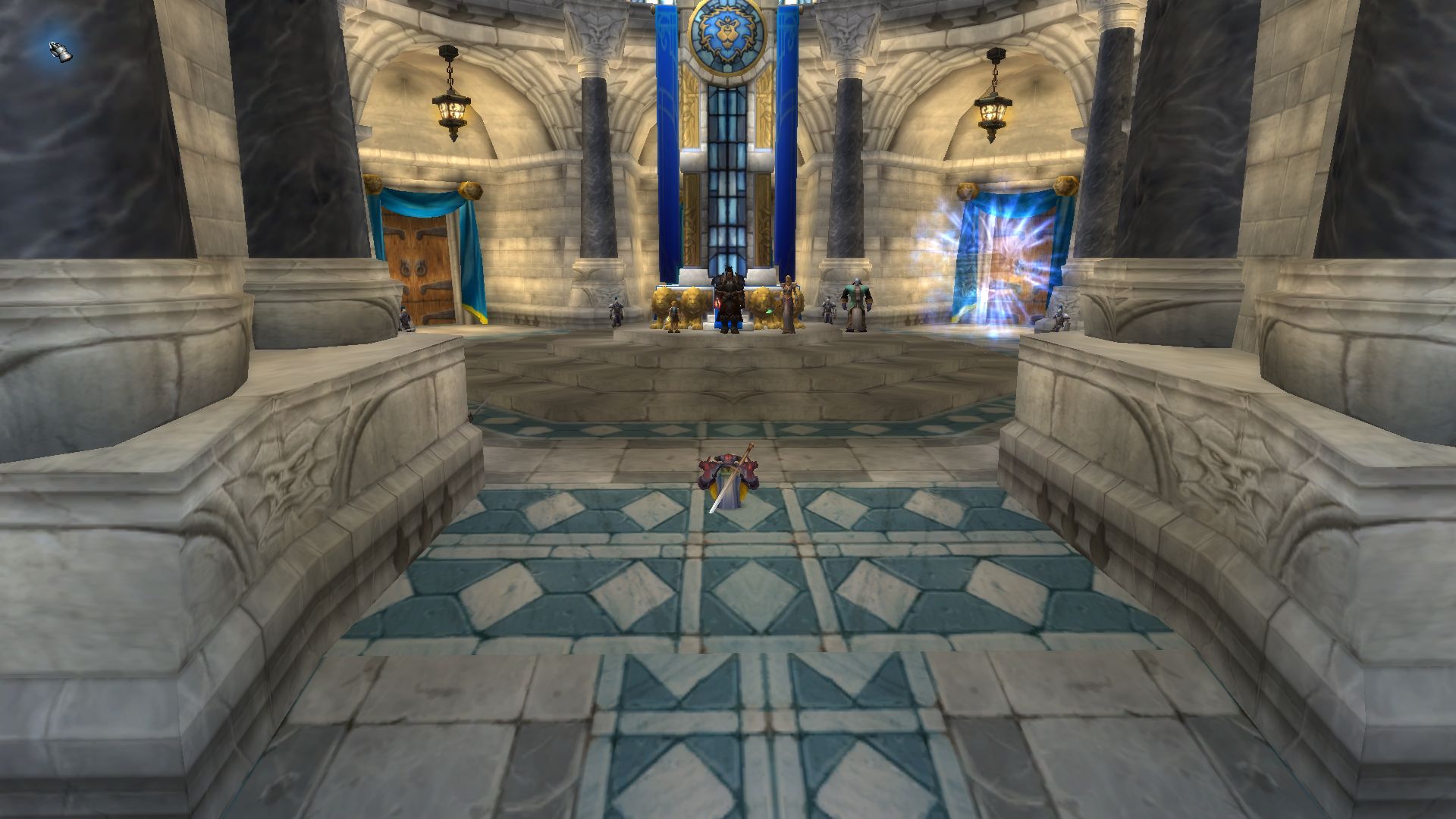
Warte, bis der Ladebalken fertig ist. Neue Helden starten bei uns in Burg Sturmwind. Beide Fraktionen sind dort willkommen.
Hast du schon einen Helden? Wähle deine vorhandene Figur und betrete die Welt. Ihr Fortschritt bleibt erhalten. Die Zusatzvölker brauchen das vollständige Paket aus Schritt 5.
09
SCHRITT 9 VON 10
Geh los und finde deine erste Aufgabe.
Du bist da! Jetzt kannst du dich bewegen, Leute ansprechen und die Welt entdecken.
WVorwärts gehen
SRückwärts gehen
ADNach links / rechts drehen
LeertasteSpringen
MDie Karte öffnen
BDen Rucksack öffnen
Halte die rechte Maustaste gedrückt und bewege die Maus: So drehst du deine Blickrichtung.
Suche in der Burg den Skrabi-Reiseführer. Klicke ihn mit der rechten Maustaste an. Er zeigt dir Dienste und Wege zu Anfängergebieten.
Suche eine Person mit einem gelben Ausrufezeichen ! über dem Kopf. Rechts anklicken → Aufgabe lesen → Annehmen.
Folge der Aufgabe. Mit L öffnest du dein Aufgabenbuch. Ein gelbes Fragezeichen ? zeigt, wo du eine erledigte Aufgabe abgeben kannst.
Zum Schreiben: Enter drücken, Text eingeben und noch einmal Enter. Andere Menschen und ausdrücklich gekennzeichnete KI-Spieler bevölkern die Welt.
Dein Held wartet auf dich. Du kannst später mit demselben Konto weiterspielen.
Drücke im Spiel Esc und wähle Abmelden (Logout). Warte den angezeigten Countdown ab.
Beende danach das Spiel über Spiel verlassen (Quit).
Beim nächsten Mal: Desktop-Symbol oder Start-Skrabi.cmd öffnen → Skrabi-Benutzername und Spielpasswort eingeben → deinen Helden wählen → Welt betreten.
Du installierst nicht bei jedem Start neu. Gold, Ausrüstung und Quests werden auf dem Server gespeichert. Für Hilfe kannst du unser Forum oder Discord besuchen.
Suche die passende Frage. Du musst nicht alles von vorne machen.
Was bedeutet „entpacken“?
Ein Download ist oft eine ZIP-Datei. Darin liegen viele Dateien zusammen. Mit Alle extrahieren holst du sie heraus. Erst die ausgepackten Dateien kannst du normal benutzen. Das Spiel wird über diesen Weg nicht mit einem großen Installationsassistenten installiert.
Windows zeigt „Alle extrahieren“ nicht an.
Prüfe zuerst, ob die Datei wirklich eine ZIP-Datei ist und vollständig geladen wurde. Bei Windows 11 hilft manchmal Weitere Optionen anzeigen. Für ein anderes Archivformat findest du kostenlose Programme auf deren eigenen Seiten, zum Beispiel 7-Zip. Bei den hier beschriebenen ZIP-Dateien reicht normalerweise Windows.
Wie lade ich mit „Torrent“ herunter?
Öffne die offizielle qBittorrent-Downloadseite. Lade dort die Windows-Version, installiere sie und öffne sie.
Öffne die ChromieCraft-Downloadseite aus Schritt 3. Klicke unter dem normalen ChromieCraft 3.3.5a client auf Torrent.
Öffne die kleine Torrent-Datei mit qBittorrent. Wähle einen Speicherordner und starte den Download.
Warte auf 100 %. Öffne den geladenen Ordner. Bei einem ZIP-Archiv geht es mit Schritt 4 weiter; bei einem bereits vollständigen Spielordner mit Wow.exe direkt mit Schritt 5.
Torrent ist ein Download über mehrere Teilnehmer. Dabei können andere Teilnehmer deine öffentliche Internetadresse sehen. Ein Direktdownload braucht dieses zusätzliche Programm nicht.
Wie wird das Spiel deutsch?
Du brauchst einen vollständigen Sprachordner Data/deDE. Ein Sprachbefehl allein lädt keine Übersetzung. Rising-Gods bietet einen deutschen WotLK-3.3.5a-Client; die Anleitung dort enthält auch Torrent-Hilfe. Dessen ausführbare Datei ist für unseren Einrichtungshelfer nicht automatisch geprüft. Verwende für den unterstützten Weg die unveränderte Wow.exe aus Schritt 3.
Für einen vorhandenen vollständigen deDE-Sprachordner: Spiel schließen → WTF/Config.wtf mit dem Windows-Editor öffnen → die locale-Zeile auf SET locale "deDE" setzen → speichern → Skrabi-Einrichten.exe erneut ausführen. Er meldet bei einer unbekannten Wow.exe einen Fehler und verändert dann nichts. Wenn dir Sprachdateien fehlen, hilft der Support bei der passenden Quelle.
„Unbekannte Wow.exe“ beim Einrichten
Der Helfer unterstützt nur die geprüfte Originaldatei des unveränderten ChromieCraft-Clients. Andere Dateien, HD-Clients oder schon veränderte Clients passen möglicherweise nicht. Nutze Schritt 3 in einem neuen, eigenen Spielordner. Melde die genaue Fehlermeldung, falls der unveränderte Client ebenfalls abgelehnt wird.
Mein Passwort oder Benutzername wird abgelehnt.
Benutze deinen Skrabi-Spielkontonamen, nicht deine E-Mail und keine Anmeldedaten von Battle.net oder einer Serverliste. Tippe das Spielpasswort ohne Leerzeichen. Prüfe, ob die Registrierung in Schritt 2 eine Erfolgsmeldung zeigte. Das Sicherheitscenter deines Spielkontos hilft bei einer Passwortänderung. Zugangsdaten niemals öffentlich posten.
Ich lande auf einem anderen Server.
Beende das Spiel. Führe in deinem Spielordner Skrabi-Einrichten.exe erneut aus und starte danach Start-Skrabi.cmd. Wenn du die Datei von Hand einstellen möchtest: Lade unsere realmlist.wtf und ersetze damit die gleichnamige Datei im passenden Sprachordner, etwa Data/deDE oder Data/enUS. Benenne sie nicht realmlist.wtf.txt.
set realmlist wow.skrabi.com
Die Anmeldung klappt, aber „Welt betreten“ nicht.
Öffne unseren Serverstatus. Login und Spielwelt können getrennt erreichbar sein. Prüfe, ob das Zusatzpaket vollständig im richtigen Spielordner liegt. Zum Spiel gehören die Verbindungen TCP 3724 und 8085. Deaktiviere keine Firewall: Erlaube bei Bedarf nur dem eigenen Spielprogramm die Verbindung. Gib dem Support die genaue Meldung und den Zeitpunkt, ohne dein Passwort.
Ein Gesicht oder eine Figur fehlt, oder Texturen sind grün.
Schließe das Spiel. Prüfe Schritt 5: Die drei Dateien patch-S.MPQ, patch-T.MPQ und patch-Z.MPQ aus Paket 2.0 müssen zusammen im Ordner Data liegen. Ältere Skrabi- oder fremde HD-/Völkerpakete können sich überschneiden. Lösche keine Spielordner auf Verdacht. Melde den Fehler beim Support und beschreibe Volk und fehlendes Bild.
Wie aktiviere ich die mitgelieferten Spielhilfen?
Klicke bei der Charakterauswahl auf AddOns. Prüfe, ob die Skrabi-Hilfen aktiviert sind. Spieler erhalten dadurch keine GM-Rechte. Für den Anfang genügen die eingebauten Menüs und unsere kurze Befehlsliste.
Kann ich mit dem Handy spielen?
Die Skrabi-Web-App zeigt Nachrichten, Charaktere und diese Anleitung. Das WoW-Spiel selbst läuft über diesen beschriebenen Weg auf einem Computer. Ein Handy-App-Symbol installiert keinen WoW-Client.
Ich benutze Linux oder einen Mac.
Diese Schrittfolge ist für Windows geprüft. Linux und macOS benötigen zusätzliche Kompatibilitätssoftware und eine eigene Einrichtung. Die externe Client-Downloadseite nennt mögliche Wege. Melde dein Betriebssystem beim Support, damit wir den passenden Weg klären können.
Noch eine Frage?
Schreibe uns, bei welchem Schritt du bist und welche Meldung erscheint. Teile keine Passwörter und verdecke persönliche Daten auf Bildern.